[GraphPad Prism] 그래프 사이즈 설정 및 폰트 조정 방법 (논문 Figure 제작 팁)
논문 Figure 제작을 위한 그래프 사이즈 설정과 폰트 조정 방법을 정리했습니다. Titles & Fonts, Frame and Origin 탭을 활용하면 깔끔한 그래프를 만들 수 있습니다.
그래프 사이즈 설정 및 폰트 조정 방법 (논문 Figure 제작 팁)
논문이나 보고서를 작성하다 보면 그래프를 깔끔하게 정리하는 것이 매우 중요합니다. 특히 같은 Figure 안에 여러 개의 그래프를 넣을 경우, 그래프 크기와 폰트가 제각각이면 가독성이 떨어지고 전체적인 완성도가 낮아집니다. 이번 글에서는 그래프 사이즈 설정과 폰트 크기 조정 방법을 정리해보겠습니다.
Titles & Fonts 탭 활용하기
그래프를 더블클릭하면 설정 창이 열리는데, 여기서 Titles & Fonts 탭을 통해 그래프의 타이틀과 축 제목을 쉽게 수정할 수 있습니다.
- 그래프 타이틀 추가/삭제
- X축, Y축 제목 입력
- 글씨 크기(Font size)와 글꼴(Font style) 변경
특히 폰트 크기를 통일해두면, 여러 개의 그래프를 한 Figure 안에 배치했을 때 한눈에 보기 좋습니다. 논문 심사자들이 가장 먼저 보는 부분 중 하나가 그래프의 깔끔함이기 때문에, 반드시 챙겨야 할 부분입니다.

Frame and Origin 탭에서 그래프 사이즈 설정
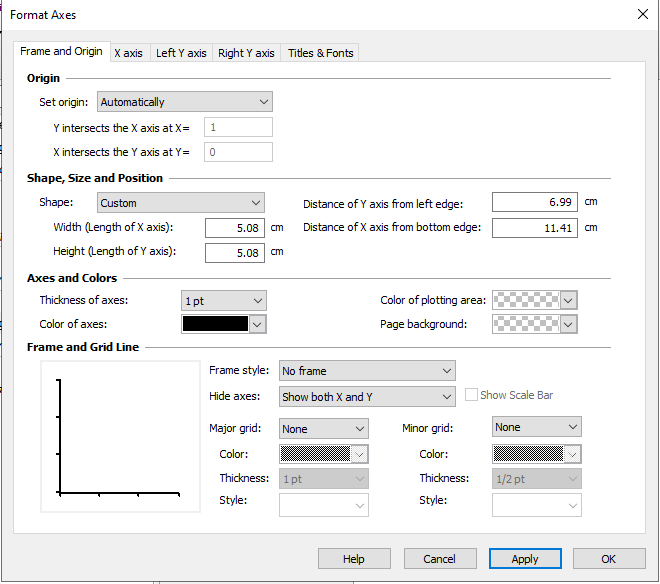
그래프를 같은 크기로 맞추는 것은 논문 작성 시 필수입니다. 이때 활용하는 것이 Frame and Origin 탭입니다.
- 그래프를 더블클릭 → Frame and Origin 탭 이동
- 사이즈 옵션에서 Custom 선택
- 원하는 Width(가로)와 Height(세로) 값을 직접 입력
이 과정을 거치면, Figure 안에 들어가는 모든 서브 그래프를 동일한 크기로 맞출 수 있습니다. 그래프가 크거나 작게 들쭉날쭉하면 논문 독자가 불편을 느끼게 되므로, 그래프 사이즈 설정은 작은 디테일이지만 중요한 부분입니다.
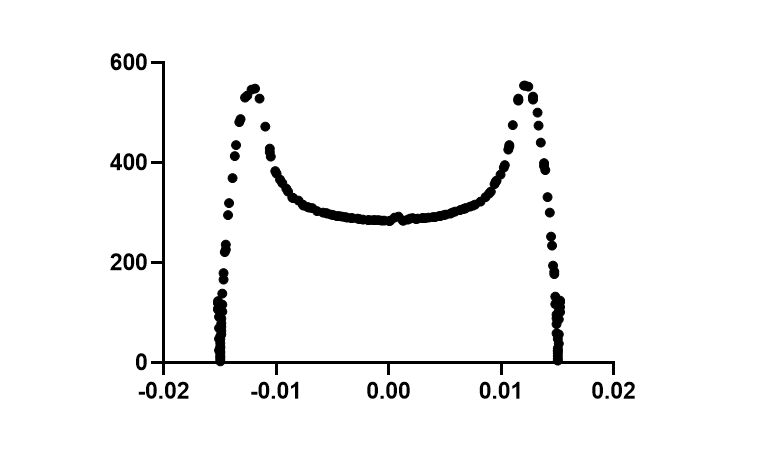
Origin 기능으로 축 위치 변경하기
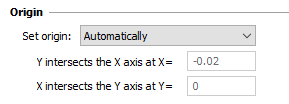
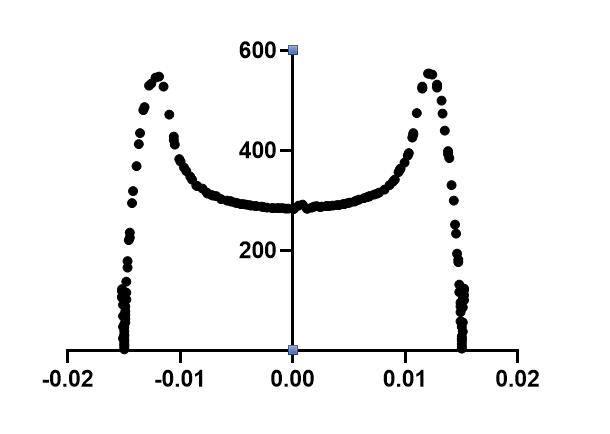
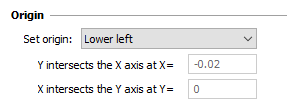
그래프의 축(X축, Y축)은 기본 위치에서 벗어나야 할 때가 있습니다. 예를 들어 0을 기준으로 중앙에 맞추고 싶거나, 시각적으로 더 보기 좋게 조정하고 싶을 때가 있죠. 이 경우 Origin 기능을 활용하면 축의 위치를 자유롭게 변경할 수 있습니다.
마무리
정리하자면,
- Titles & Fonts 탭 → 타이틀과 축 제목, 폰트 크기 조정
- Frame and Origin 탭 → 그래프 사이즈 설정 (Custom으로 통일)
- Origin 기능 → 축의 위치 변경
논문 Figure 제작에서 가장 중요한 것은 일관성과 가독성입니다. 작은 디테일이지만 이 과정을 신경 쓰면, 훨씬 전문적이고 완성도 높은 결과물을 얻을 수 있습니다.
같이 보면 좋은 글
2025.08.16 - [정보/GraphPad Prism] - [GraphPad Prism/그래프 패드] 히스토그램 그리는 방법 (Frequency distribution)