맥북을 사용하다 보면 사진이나 스크린샷 용량이 너무 크거나 해상도가 높아 메일 첨부, 웹사이트 업로드 시 제한에 걸리는 경우가 많습니다. 별도의 외부 프로그램 설치 없이 macOS 자체 기능인 ‘미리보기(Preview)’ ‘Finder 빠른 동작(Quick Actions)’ 2가지 방법으로 맥북 사진 용량 줄이기 및 이미지 크기 조절을 수초 만에 해결하는 방법을 정리했습니다.
사전 작업: 사진 앱에서 미리보기(Preview)로 사진 열기
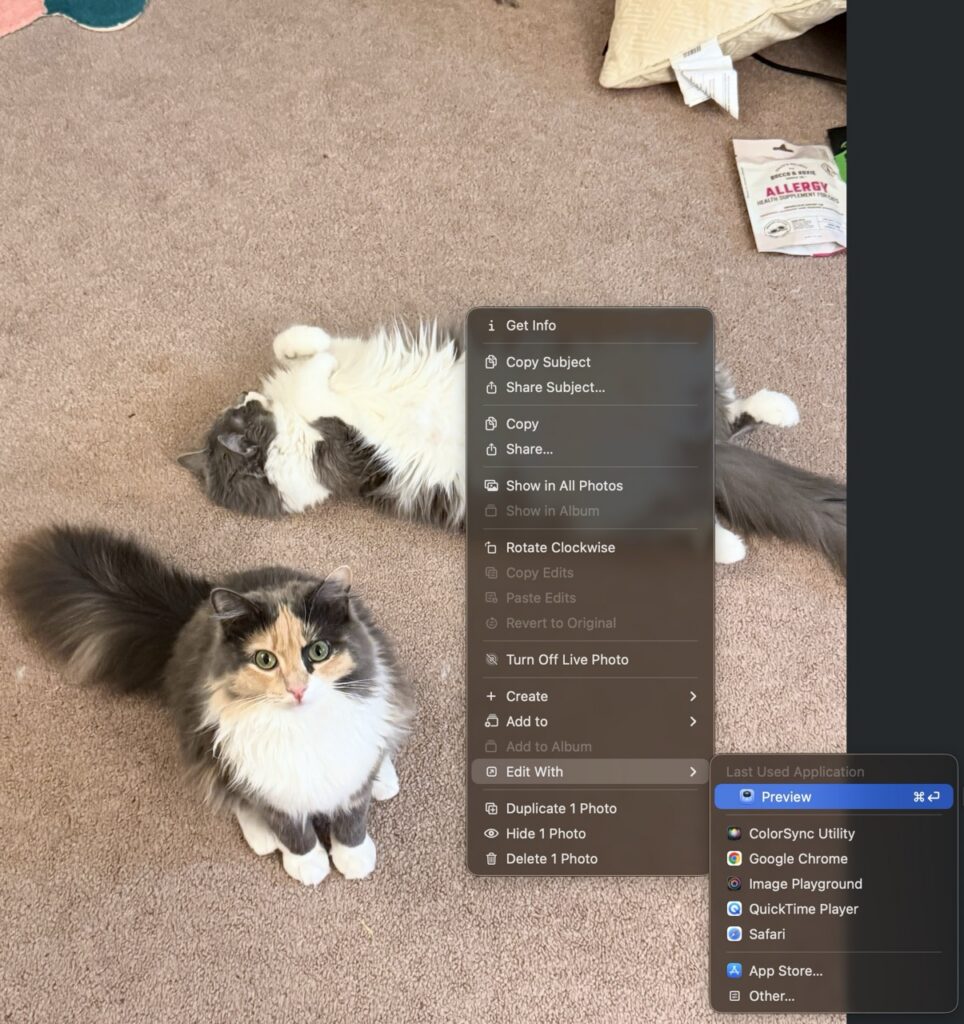
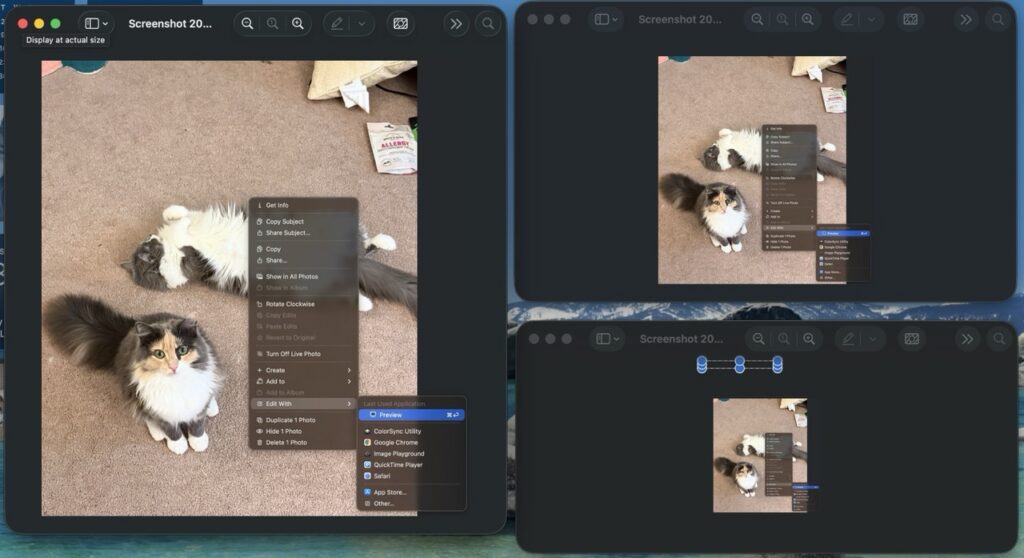
모델은 저희 집 고양이 후추랑 토리입니다. 사진 앱에서 사진을 우클릭한 후 아래 사진과 같이 ‘미리보기로 편집하기’를 눌러줍니다. [Command + Enter] 단축키를 통해서 바로 프리뷰에서 열 수 있네요. macOS 에서는 사진 앱 라이브러리와 로컬 파일 시스템이별도로 관리되고 있어서 파일 형태로 자유롭게 수정하거나 공유하려면 사진을 Finder로 내보내기 하거나 편집 앱으로 열어야 하는 것 같습니다.
방법 1. 프리뷰(Preview)로 사진 크기 및 용량 직접 조절하기
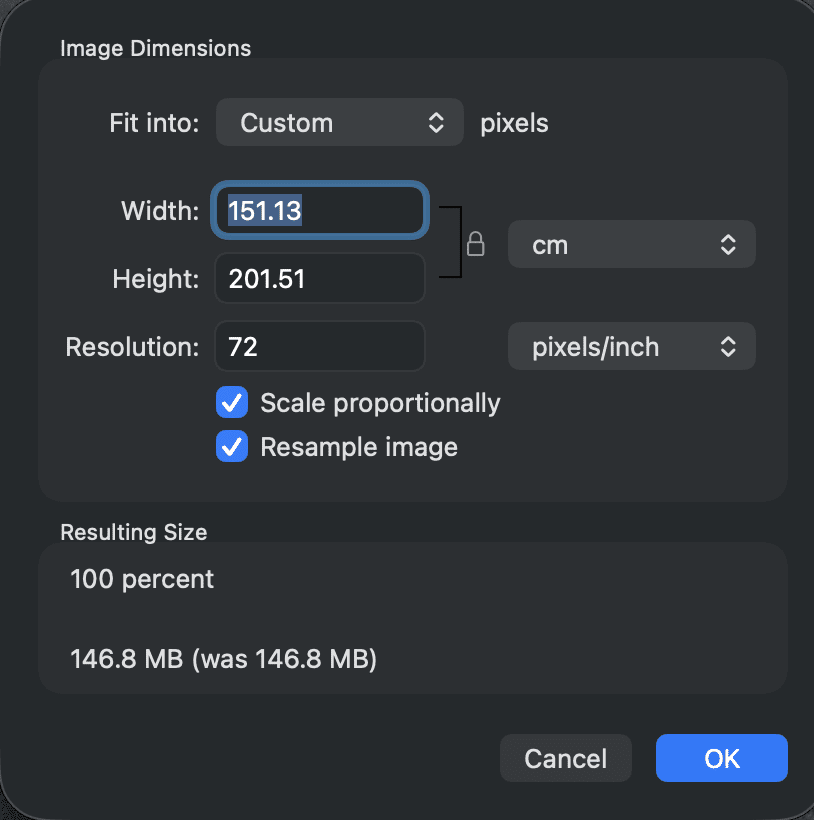
미리보기 창에서 마크업 아이콘(펜 모양)을 누르면 사진을 수정할 수 있는 추가 도구들이 나타납니다. 여기서 크기 조절 아이콘을 클릭하면 가로·세로 크기를 직접 입력할 수 있습니다. 크기 설정 후 [파일(File) - 저장(Save)]을 누르거나 창을 닫으면 변경 사항이 반영됩니다.


방법 2. Finder 빠른 동작(Quick Actions)으로 이미지 일괄 리사이즈하기
사진 앱의 사진을 로컬 폴더(Finder)로 드래그 앤 드롭하거나 [파일(File) - 내보내기(Export)]를 통해 먼저 저장한 뒤, macOS의 ‘빠른 동작’ 기능을 이용해 대(Large), 중(Medium), 소(Small) 크기로 변환하는 방법입니다.
- 위에서 설명한 방법과 같이 프리뷰에 사진을 올린 후 [File – Export] 를 통해 사진을 로컬에 저장해 줍니다.
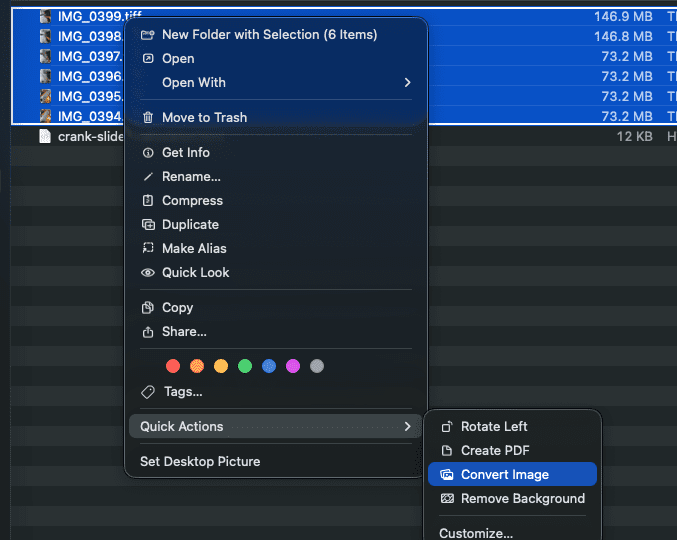
- 로컬에 저장한 이미지 파일을 우클릭한 후
[빠른 동작(Quick Actions) - 이미지 변환(Convert Image)]을 선택합니다. - 다음으로 나오는 창에서 변환할 이미지 사이즈를 선택할 수 있습니다. 사이즈 선택 후 변환을 누르면 사이즈 변경이 완료됩니다. 변환된 파일은 원본과 동일한 경로에 저장됩니다.
Finder의 ‘이미지 변환’ 기능을 활용하면 사진 용량 및 크기 조절뿐만 아니라 HEIC나 PNG 포맷의 사진을 JPEG 등으로 간편하게 포맷 변환할 수도 있습니다
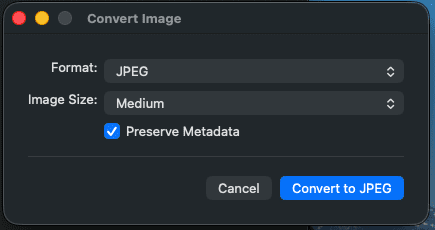
사진 용량 얼마나 줄어드나? 사진 용량 비교 및 추천 크기
사진 용량이 얼마나 줄어드는지 확인해 보았습니다. 약 5MB 크기의 스크린샷을 대(Large), 중(Medium), 소(Small) 세 가지 옵션으로 변환했을 때 각각 431KB, 115KB, 31KB로 줄어들었습니다. 가장 큰 ‘대(Large)’ 옵션만 선택해도 용량이 10배 이상 줄어드는 것을 볼 수 있습니다.
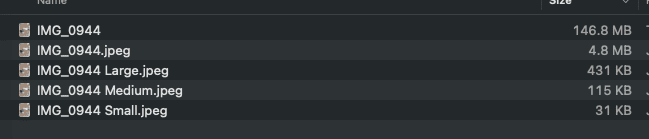
모바일 확인용이나 메일 첨부용으로는 ‘대(Large)’ 크기가 가장 적절해 보입니다. 아래 사진처럼 각 크기별 화질을 비교해 보면, ‘중(Medium)’이나 ‘소(Small)’는 픽셀 수가 너무 적어 확대 시 화질 저하가 심하며 모바일 화면에서도 깨짐이 눈에 띄기 때문입니다.
복잡한 외부 프로그램 설치 없이도 맥북 사진 용량 줄이기 및 이미지 크기 조절은 macOS 기본 기능만으로 충분히 해결할 수 있었습니다. 일정한 크기로 빠르게 변환하고 싶다면 ‘빠른 동작(Quick Actions)’을, 세부 해상도를 직접 지정하고 싶다면 ‘미리보기(Preview)‘를 활용해 보세요. 상황에 맞는 방법을 선택하면 업무나 포스팅 작업 효율을 훨씬 높일 수 있습니다.
답글 남기기