박테리아 형광 염색 후 분석을 위해 imageJ로 이미지를 합친 경험을 공유해 보겠습니다. 현미경에서 Bright field, Fluorescence 두 채널의 이미지를 얻었고 윈도우 내에서 박테리아의 형광 염색 여부를 분석해야 하는 작업이었습니다. ImageJ의 cell counting 기능을 쓰고 싶은데 이미지를 겹쳐 보면서 정확히 같은 위치에 있는 박테리아를 확인하기 위해 Bright field, Fluorescence 두 이미지를 하나로 합치는 작업을 먼저 수행해야 했습니다. 이 경험을 바탕으로 ImageJ에서 두 이미지를 하나의 윈도우로 합치는 두 가지 방법에 대해 알려드립니다!
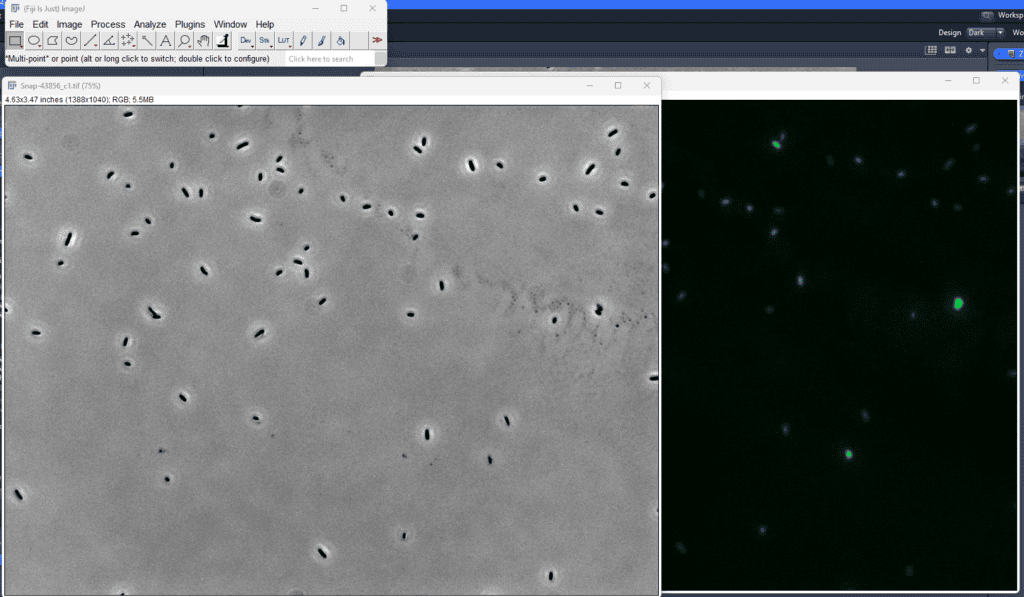
ImageJ 이미지 합치기1: 슬라이드형 스택으로 합치기 (Images to Stack)
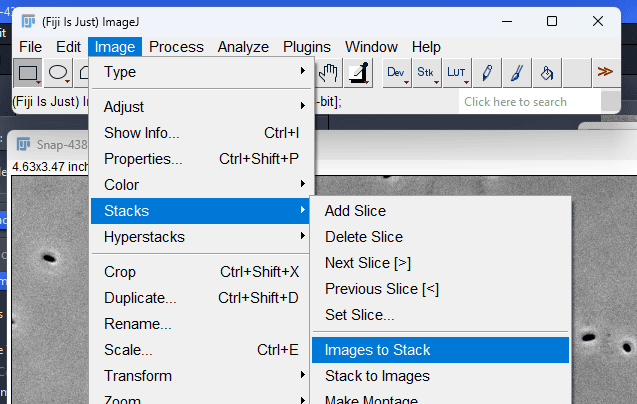
스택으로 합치면 두 이미지를 하나의 창에 담고 가로 슬라이더로 왔다갔다 하면서 같은 위치의 이미지를 분석할 수 있다는 장점이 있습니다. 먼저 합칠 이미지를 모두 연 후 상단 메뉴에서 [Image – Stacks – Images to Stack]을 클릭합니다.
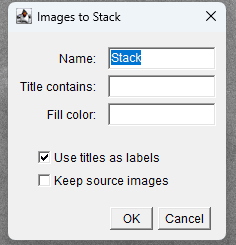
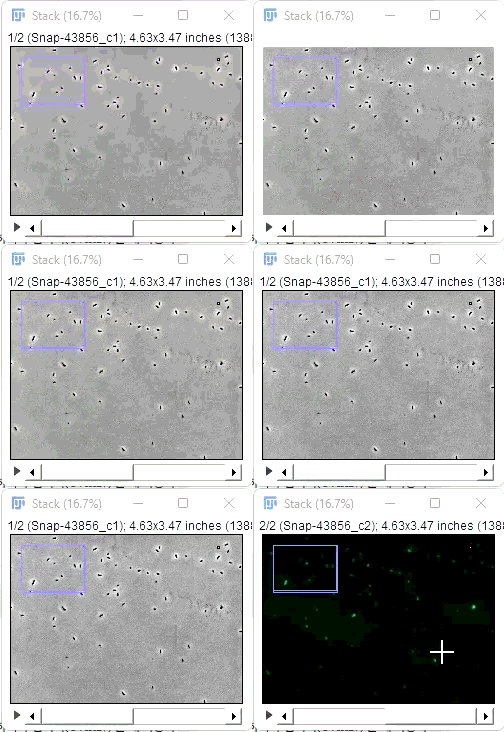
그 다음에 나오는 창에서 stack 이름을 입력 후 확인을 누르면 아래 오른쪽 사진과 같이 두 이미지가 하나의 윈도우로 합쳐지고, 가로 슬라이드를 움직이거나 마우스 휠을 돌리면 이미지를 변경할 수 있습니다. 이 방법을 사용하면 박테리아가 형광을 띄우는지 비교하기가 매우 수월합니다.
ImageJ 이미지 합치기2: 한 화면에 좌우/상하로 나란히 붙이기 (Combine / Montage)
이 방법은 위에서 설명한 방법대로 이미지를 스택으로 합친 후 이미지를 한번에 모두 보이게 나란히 배치하는 방법입니다. 스택된 두 이미지를 띄운 후 상단 메뉴에서 [Image – Stacks – Make Montage] 를 클릭합니다.
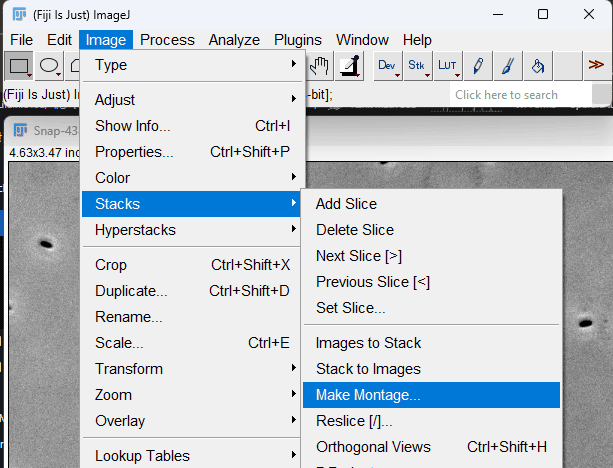
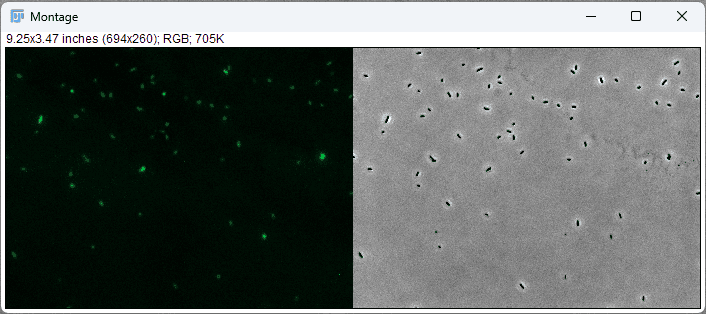
Make Montage를 실행하면 가로 슬라이더 스택이었던 두 이미지가 한 윈도우에서 동시에 보이도록 Montage를 생성해 줍니다. 이 방법으로 이미지를 합치면 좌우 이미지의 형상을 전체적으로 비교하거나 한 박테리아를 번갈아가면서 비교하기 수월해보입니다. 또한 논문에 첨부할 이미지를 만들기에 적합하다고 생각합니다.
결론
ImageJ에서 이미지 합치는 두 가지 방법을 알아보았습니다. 두 방법 모두 박테리아 형광 염색 결과 분석에 유용하게 사용했고, 저는 개인적으로 1번 방법이 이미지를 넘겨가면서 박테리아 하나씩 바로 비교할 수 있어서 더 편리했던 것 같습니다. 반면에 2번 방법은 각 채널 이미지를 모두 보여줘야 하는 논문 이미지에 적합하다고 생각했습니다.
답글 남기기