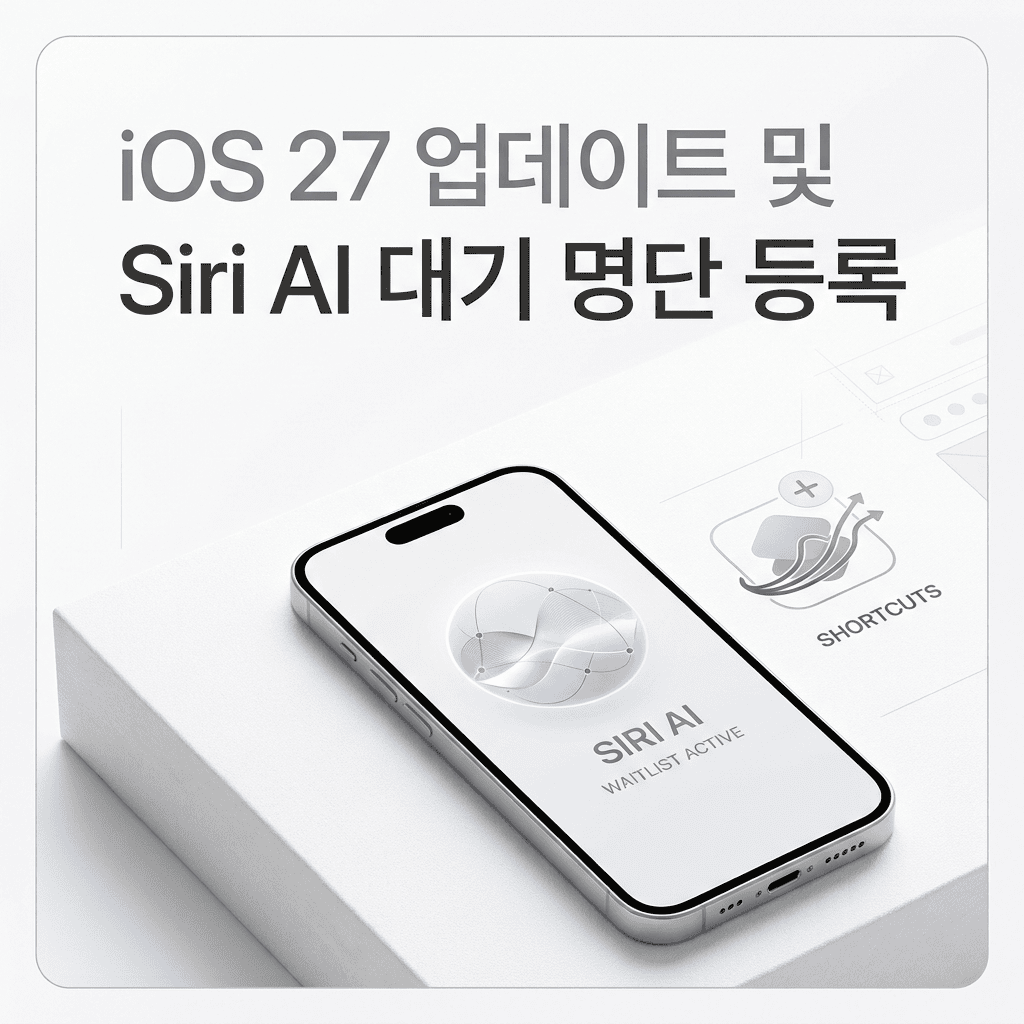
iOS 27의 정식 업데이트가 배포 되어서 제 iPhone 16 Pro도 업데이트를 진행했습니다. 이번 iOS 27 에서 드디어 Siri AI가 도입되기 때문에 많은 기대감을 가지고 업데이트를 했는데요, 업데이트를 마친 후 확인해 보니 시스템 어디에서도 Siri AI의 흔적을 바로 찾아볼 수 없었습니다.
Siri AI가 안 보이는 이유?
iOS 27을 업데이트했다고 해서 Siri AI를 바로 사용할 수 있는 것은 아닙니다. 현재 시점 기준 Siri AI는 영어 환경에 우선 제공되고 있어서 iPhone의 기본 언어를 영어로, 지역 또한 미국으로 변경해야 활성화할 수 있습니다. 또한, 설정 내에서 Siri AI 대기자 명단(Waitlist)에 등록한 뒤 정식 승인을 받아야 그때부터 기능을 완전히 사용할 수 있게 됩니다.
Siri AI 대기자 명단 등록 방법
Siri AI를 사용하기 위해 대기자 명단에 등록하는 순서는 다음과 같습니다.
- [설정 – 일반 – 언어 및 지역]으로 이동하여 iPhone의 기본 언어를 영어 (English), 지역을 미국 (United States)으로 변경합니다.
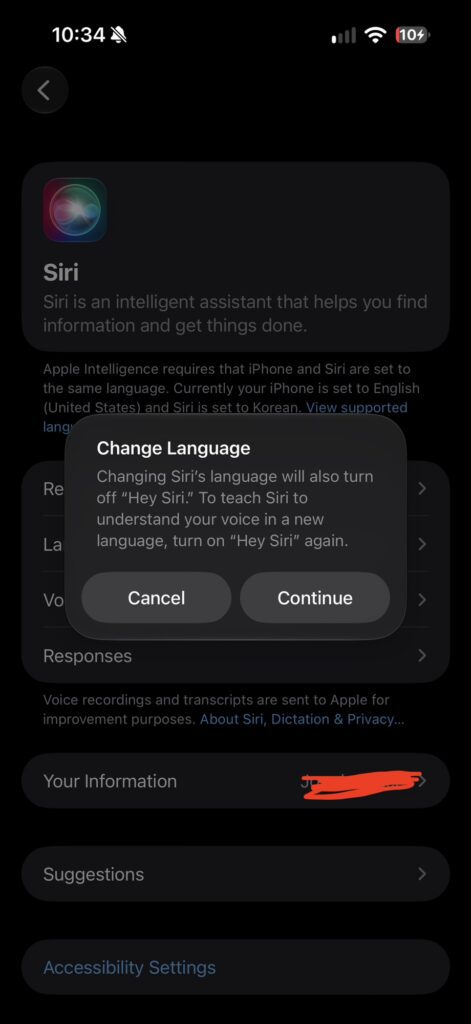
- [설정 – Siri] 탭으로 이동해 주세요.
- Siri의 언어 설정으 영어 (Englsih)로 먼저 변경해 주세요.
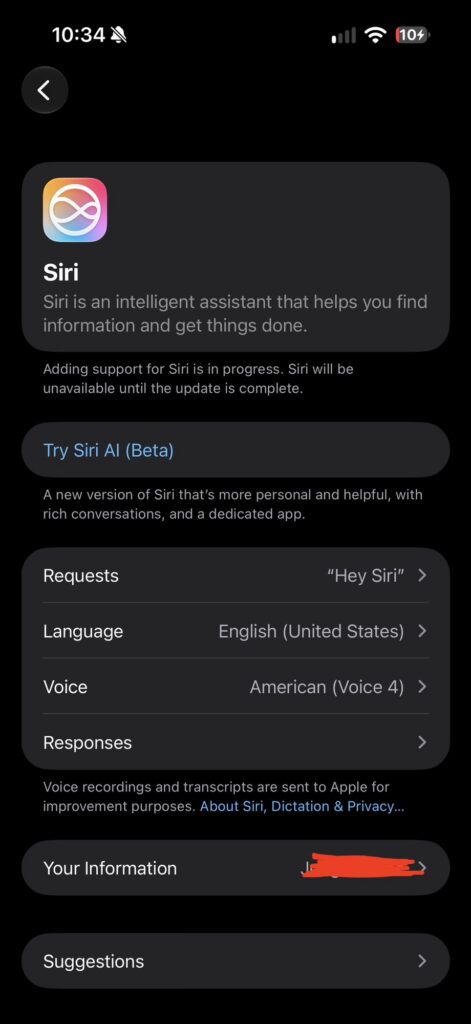
- 그러면 Siri 설정 내에 Try Siri AI (Beta) 라는 새로운 탭이 생성되는 것을 보실 수 있습니다.
- Try Siri AI (Beta)을 클릭한 후 승인을 눌러 대기자 명단 등록을 완료 합니다.
ios 27 업데이트 소감
업데이트를 진행한 지 하루가 채 되지 않아 아직 모든 기능을 깊이 있게 써 보지는 못했습니다. 다만 단축어 (Shortcuts) 영역에서 눈에 띄는 큰 변화가 있었습니다. 기존에는 일반 단축어와 자동화(Automation) 탭이 서로 분리되어 있었으나, 이번 업데이트를 통해 하나로 통합되었습니다. 즉, 단축어를 생성하는 단계에서 특정 트리거 조건에 맞춰 실행되도록 자동화 설정을 직접 연계할 수 있게 되었습니다.
추가로 이전에는 단축어 제작 시 각종 액션 노드를 일일이 수동으로 조립해야 했지만, 이제는 온디바이스 Siri AI를 통해 자연어 프롬프트만으로 원하는 단축어를 바로 자동 생성할 수 있는 점이 매우 편리해 보입니다. iOS 27을 며칠 더 사용해 보면서 세부적인 신규 기능들에 대한 실사용 후기도 정리해 포스팅해 보겠습니다!
답글 남기기