
맥북에서 충전 상한을 수동으로 설정하는 방법을 알아보겠습니다. 이 글은 설정 과정을 안내하며, 특정 충전 범위에서 수명이 얼마나 달라지는지를 검증한 글은 아닙니다. 상시 전원을 연결해 사용하는 경우 충전 상한 설정을 검토할 수 있지만, 이 글에서 장기적인 배터리 수명 변화를 측정한 것은 아닙니다. 최근 macOS 26.4 업데이트를 통해 맥북에서도 최대 충전량을 수동으로 설정할 수 있게 되어 그 방법을 알아보겠습니다.
맥북 배터리 충전 제한 설정하기
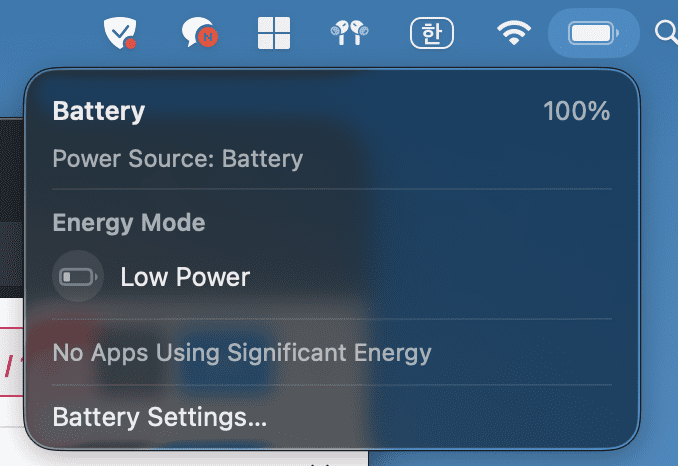
Step1. 우측 상단 [배터리 로고] 클릭 – [Battery Settings…] 를 눌러 배터리 설정을 열기
- 배터리 로고를 클릭해서 제일 하단에 배터리 설정을 눌러 설정 창을 열어줍니다.
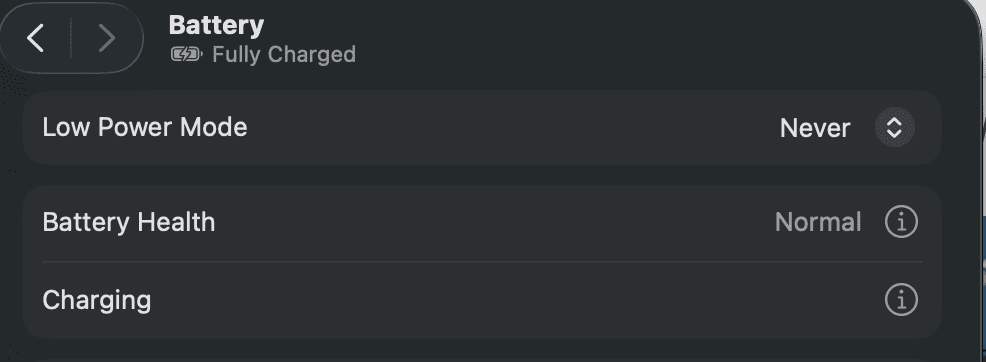
Step2. [충전(Charging)] 항목 오른쪽에 (i) 를 클릭해서 추가 설정 열기
- 충전 오른쪽에 i 모양을 누르면 추가적인 세부 서정을 할 수 있습니다.
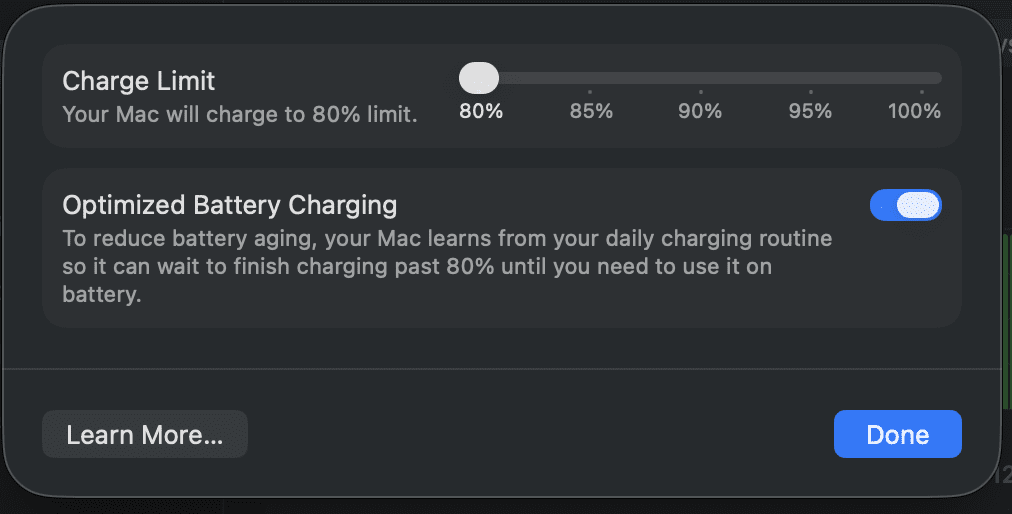
Step3. [최적화된 배터리 충전(Optimized Battery Charging] 을 활성화 하기 & [충전 제한(Charging Limit)] 설정하기
- 이 단계에서 충전 제한과 최적화된 배터리 충전을 설정할 수 있습니다.
- 충전 제한은 80% ~ 100% 이내로 설정할 수 있습니다. 더 아래로 설정을 하려면 서드파티 앱을 사용해야 합니다.
- 최적화된 배터리 충전은 사용자의 충전 습관을 학습해서 최대 충전량을 자동으로 조절합니다.
이 글은 macOS 26.4의 기본 충전 제한 설정을 다룹니다. 75%로 설정한 별도 앱 사용 과정과 대기 중 앱 점검은 AlDente 75% 충전 제한 설정과 대기 중 배터리 소모 점검에 정리했습니다. 같은 내용의 영어 글도 있습니다.
이상으로 현재 최신 버전인 macOS 26.4에서 추가된 배터리 충전 제한을 수동 설정 방법에 대해 알아보았습니다.
답글 남기기