안녕하세요. 오늘은 맥북에서 마우스를 사용할 때 유용한 감도 설정 팁을 가져왔습니다. 최근 맥북 네오 출시로 새롭게 맥OS를 접하는 분들이 많아진 것 같습니다. 저 또한 맥북을 사용한 지 일 년이 채 안 되어 열심히 공부하며 적응하는 중인데요. 이번에 마우스를 연결해 쓰면서 감도를 아무리 높여도 움직임이 너무 느려 답답했던 경험이 있습니다. 다행히 이 문제를 해결하는 방법을 찾아내어 공유해 드립니다.
마우스 감도 설정 방법
일단 기본적인 마우스 설정 방법부터 소개해 드리겠습니다. 마우스 감도는 [시스템 설정 – 마우스] 메뉴에서 조절할 수 있습니다. 여기서 ‘이동 속도(Tracking speed)’를 조절하면 마우스의 커서 움직임 속도, 즉 감도를 변경할 수 있습니다. 이외에도 스크롤 속도를 높이거나 스크롤 방향을 반대로 바꾸는 기능, 더블 클릭 속도 조절 등이 가능합니다. (저는 북미 버전 맥북을 사용하고 있어 캡처 화면이 영어인 점 양해 부탁드립니다.)
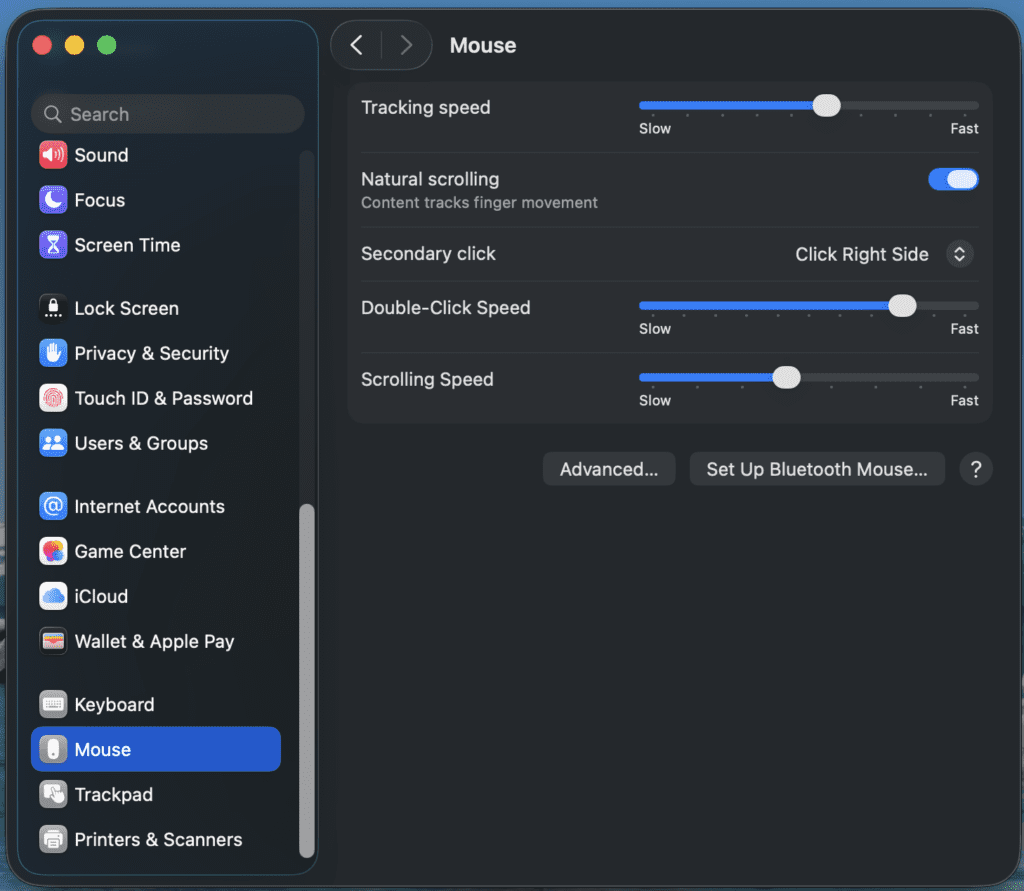
하지만 무슨 의도인지 몰라도 시스템 설정에서 가장 빠르게 지정하더라도 마우스 커서 속도가 성에 차지 않을 만큼 답답하게 느껴집니다. 윈도우 환경과 비교하면 역체감이 확연히 드러나죠. 다행히 감도 조절 한계치를 넘어서 더 빠르게 설정할 수 있는 방법이 있습니다. 바로 ‘터미널’ 명령어를 이용하는 것입니다.
터미널에서 마우스 감도 변경하기
터미널에서는 마우스 감도를 한도 이상으로 설정할 수있습니다.
- 먼저 Spotlight search에서 터미널을 검색해서 열어줍니다.
- 명령어 defaults read -g com.apple.mouse.scaling를 입력하면 현재 마우스 감도를 확인할 수 있습니다. 설정 앱에서 가장 빠르게 설정 했을 때가 감도 3으로 나오네요.

- 마우스 감도 변경: 명령어 [defaults write -g com.apple.mouse.scaling 값] 으로 3 이상의 감도를 설정할 수 있습니다. 예) defaults write -g com.apple.mouse.scaling 5

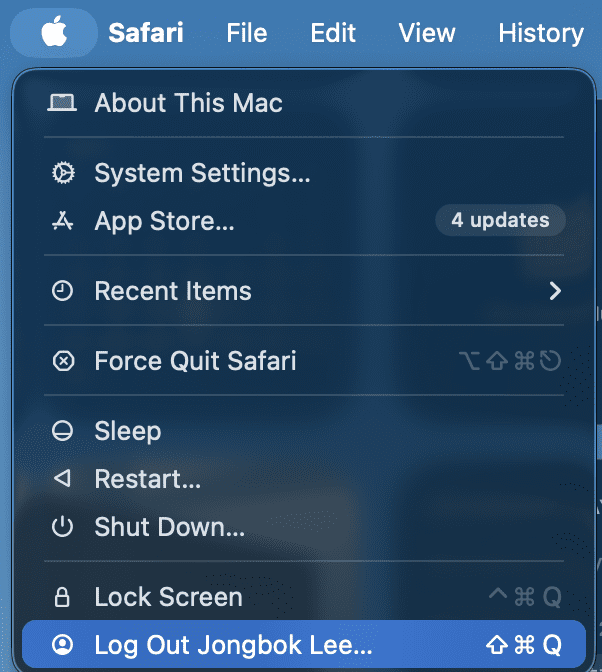
- 맥북 로그아웃 후 재접속하기: 변경된 설정을 시스템에 적용하려면 맥북을 로그아웃했다가 다시 로그인해야 합니다. 화면 단순 잠금이 아니라, 왼쪽 상단의 사과 모양() 아이콘을 클릭한 뒤 **[로그아웃]**을 선택해 완전히 세션을 종료한 후 재접속해 주세요.
다시 로그인하면 훨씬 빨라진 마우스 커서 속도를 체감할 수 있습니다. 저의 경우 값을 5 정도로 설정하니 윈도우에서 쓰던 속도와 비슷해져 아주 만족스러웠습니다. 숫자를 몇 번 바꾸어 보며 본인의 손에 가장 잘 맞는 최적의 속도를 찾아보시길 바랍니다.
답글 남기기